Wareneinsatz in WooCommerce einschalten und Kosten eintragen
WooCommerce erfasst seit Version 10.3 bei jeder Bestellung den Wareneinsatz. Die Funktion ist standardmäßig ausgeschaltet, nichts wird rückwirkend ergänzt, und drei Dinge daran sind wirklich überraschend. Hier steht alles Wichtige auf einer Seite.
Aktualisiert 2026-10-22
Was das Feld ist und warum es so spät kam
WooCommerce wusste immer, was Sie verkauft haben. Bis Ende 2025 wusste es aber nicht, was diese Ware Sie gekostet hat. Deshalb war „Wie viel habe ich wirklich verdient?“ eine Frage, die Sie in einer Tabelle beantwortet oder für die Sie ein monatliches Abo bezahlt haben.
Mit WooCommerce 10.3, erschienen am 22. Oktober 2025 nach zwei Beta-Runden, wurden die Kosten der verkauften Waren Teil des Kerns. Damit passieren zwei Dinge, und nur das zweite ist interessant:
- beim Produkt können Sie einen Wareneinsatz speichern, einen einzigen Nettobetrag je Artikel;
- in jeder Bestellposition speichert WooCommerce den Wareneinsatz so, wie er im Moment des Verkaufs war.
Das Zweite konnte kein Plugin richtig nachrüsten. Ein in der Bestellung gespeicherter Wareneinsatz ist eine historische Tatsache: Eine Bestellung vom März sagt weiterhin, was die Ware im März gekostet hat, auch wenn Ihr Lieferant die Preise inzwischen zweimal erhöht hat. Ein Wareneinsatz, der aus den heutigen Produktdaten nachgeschlagen wird, ist nur die heutige Vermutung, angewendet auf die Verkäufe des letzten Jahres.
Die Funktion ist optional und tut überhaupt nichts, bis Sie sie einschalten.
Schritt eins: die Funktion einschalten
WooCommerce → Einstellungen → Erweitert → Funktionen → Kosten der verkauften Waren.
Das ist ein Kontrollkästchen, es ändert für sich allein keine Daten, und es ist eine Einstellung von WooCommerce, nicht die eines Berichts-Plugins. Steht der Eintrag nicht in dieser Liste, läuft Ihr Shop auf einer Version vor 10.3. Prüfen Sie WooCommerce → Status und aktualisieren Sie zuerst.
Die Funktion ausgeschaltet zu lassen, hat einen Preis, der unbemerkt bezahlt wird: Solange sie deaktiviert ist, erfassen neue Bestellungen überhaupt keinen Wareneinsatz, und diese Lücke lässt sich später nicht füllen. Sechs Monate Bestellungen bei ausgeschaltetem Schalter sind sechs Monate, die kein Gewinnbericht je erklären kann.
Schritt zwei: den Wareneinsatz beim Produkt eintragen
Das Feld steht im Tab Allgemein des Produkt-Editors, direkt unter den Preisfeldern, und heißt Wareneinsatz. Drei Details sind wichtig:
- es ist netto, wie die anderen Preisfelder, ohne Steuer;
- es gilt für einen Artikel, nicht für eine Bestellposition;
- leer ist nicht null. Ein leeres Feld bedeutet „wir wissen es nicht“, und ein guter Bericht behandelt es so, statt stillschweigend anzunehmen, die Ware sei kostenlos gewesen.
Tragen Sie ein, was Sie für die Ware tatsächlich bezahlen. Ob Sie Eingangsfracht, Zoll oder Verpackung einrechnen, entscheiden Sie, aber entscheiden Sie es für jedes Produkt gleich. Eine Marge aus zwei verschiedenen Definitionen von Kosten lässt sich mit nichts vergleichen.
Schritt drei: die Bestellungen kommen lassen
Sobald der Wareneinsatz beim Produkt steht, erfasst ihn jede neue Bestellung. Bestellungen, die schon in der Datenbank stehen, behalten, was sie damals erfasst haben, und bei älteren Bestellungen ist das gar nichts.
Nichts wird nachträglich ergänzt, und das ist Absicht, kein Versäumnis. Es bedeutet auch, dass die nützliche Frage nach der Einrichtung nicht lautet „Warum ist meine Historie leer?“, sondern „Für welchen Zeitraum habe ich vollständige Daten?“.
Kosten eintragen, ohne sich durch 500 Produkte zu klicken
Der Administrationsbereich bietet ein Kostenfeld je Produkt und keine Massenbearbeitung dafür. Zwei Dinge machen das beherrschbar.
Erstens brauchen Sie nicht jedes Produkt. Sortieren Sie Ihren Katalog nach Umsatz und beginnen Sie oben. In den meisten Shops tragen fünfzig Produkte den Großteil des Umsatzes. Ein Abend Tipparbeit bringt Ihre Abdeckung also von 0 % auf etwa 80 %, und erst die Abdeckung macht den Rest des Berichts lesenswert.
Zweitens lässt sich der Wareneinsatz per Skript setzen. Über WP-CLI, ein Aufruf je Produkt:
wp eval '$p = wc_get_product( 123 ); $p->set_cogs_value( 41.50 ); $p->save();'Um das aus einer Tabelle zu steuern, exportieren Sie id,cost als CSV-Datei und gehen sie in einem
kleinen Skript durch, das dieselben zwei Methoden aufruft. Die REST-API führt denselben Wert als Objekt
cost_of_goods_sold bei products und variations, falls Sie lieber über HTTP arbeiten.
Der ganze Weg (Tabellenvorlage, ein fertiges Skript, ein Probelauf und eine Liste dessen, was es nicht behebt) steht unter Massenimport von Kosten.
All das schreibt in Ihren Shop. Probieren Sie es deshalb zuerst an einer Kopie und halten Sie eine Sicherung bereit. Es ist Ihr Skript und es sind Ihre Daten; ein Berichts-Plugin muss dabei nicht mitwirken, und Merchgain schreibt bewusst nichts in Ihren Shop.
Variable Produkte: übernehmen, ersetzen oder addieren
Eine Variante übernimmt den Wareneinsatz des übergeordneten Produkts, solange sie keinen eigenen hat. Hat sie einen, entscheidet ein weiterer Schalter, was er bedeutet: Der Wareneinsatz der Variante ersetzt den des übergeordneten Produkts oder wird zu ihm addiert.
Den additiven Modus sollten Sie sich merken, denn er ist wirklich nützlich und leicht zu übersehen. Hat ein Hemd einen Wareneinsatz von 24 und eine additive Variante 3, kostet die Variante 27. Das ist richtig, wenn die Variante ein Aufpreis ist, etwa eine Stickerei oder ein übergroßer Druck, und keine andere Ware.
Eine Falle gehört dazu: Die Nachschlagespalte von WooCommerce speichert den eingetragenen Wert, nicht den wirksamen. Eine Variante, die den Wareneinsatz einfach übernimmt, sieht also aus wie eine Variante ganz ohne Wareneinsatz. Jede Liste „Produkte ohne Wareneinsatz“, die das übergeordnete Produkt ignoriert, steckt voller Fehlalarme. Die Einzelheiten stehen unter Kosten bei variablen Produkten.
Drei Fallen, die die Dokumentation nicht erwähnt
Alle drei wurden im Quellcode von WooCommerce nachgeprüft, und alle drei ändern Zahlen im Bericht. Man sollte sie kennen, bevor man eine Tabelle auf diese Daten baut. Die ausführliche Fassung mit der einen Codezeile, aus der alle drei stammen, steht unter drei Fallen in den Kostendaten von WooCommerce.
Ein Wareneinsatz von null wird als gar kein Wareneinsatz gespeichert
Wird der Wareneinsatz einer Bestellposition als null gespeichert, löscht der Kern den Wert, statt eine Null zu speichern. Ein Gratismuster und ein Produkt ohne eingetragene Kosten sind in der Datenbank also dieselbe Lücke, und kein Plugin kann sie unterscheiden. Gratisartikel erscheinen immer auf einer Liste fehlender Kosten. Die ganze Erklärung.
Eine Erstattung schreibt den erfassten Wareneinsatz der ganzen Bestellung neu
Eine Erstattung lässt WooCommerce den Wareneinsatz jeder Position der ursprünglichen Bestellung neu berechnen, mit dem heutigen Wareneinsatz jedes Produkts. Hat sich Ihr Einkaufspreis inzwischen geändert, ändert sich die gespeicherte Historie mit, und wurde der Wareneinsatz geleert, ergibt die Neuberechnung null, was den Wert endgültig löscht. Warum sich der alte Rohertrag ändert.
Das Ausschalten der Funktion kann beim nächsten Speichern Daten kosten
Gemessen unter WooCommerce 10.3.0 löscht das Ausschalten der Funktion für sich allein nichts. Das Risiko ist das nächste Speichern: Bei deaktivierter Funktion ergibt sich der Wareneinsatz als null, und das Speichern einer Null löscht den Wert. Eine alte Bestellung zu bearbeiten oder eine Erstattung dafür auszulösen, kann also ihre Kostenhistorie löschen. Was das Ausschalten bewirkt.
Was ein Bericht damit anfangen kann
Der Kern erfasst den Wareneinsatz und hört dort auf: WooCommerce 10.3 kam ohne jeden COGS-Bericht, und der Beitrag zur Veröffentlichung lud Entwickler ausdrücklich ein, solche Berichte zu entwickeln. Auch „Analysen“ von WooCommerce liest ihn nicht, siehe warum der Wareneinsatz in „Analysen“ fehlt. Außerhalb des Shops benötigen die automatischen Rabatte von Google für Shopping-Anzeigen denselben Wareneinsatz in Ihrem Produktfeed, siehe was diese Einrichtung braucht. Das macht Merchgain mit denselben Daten:
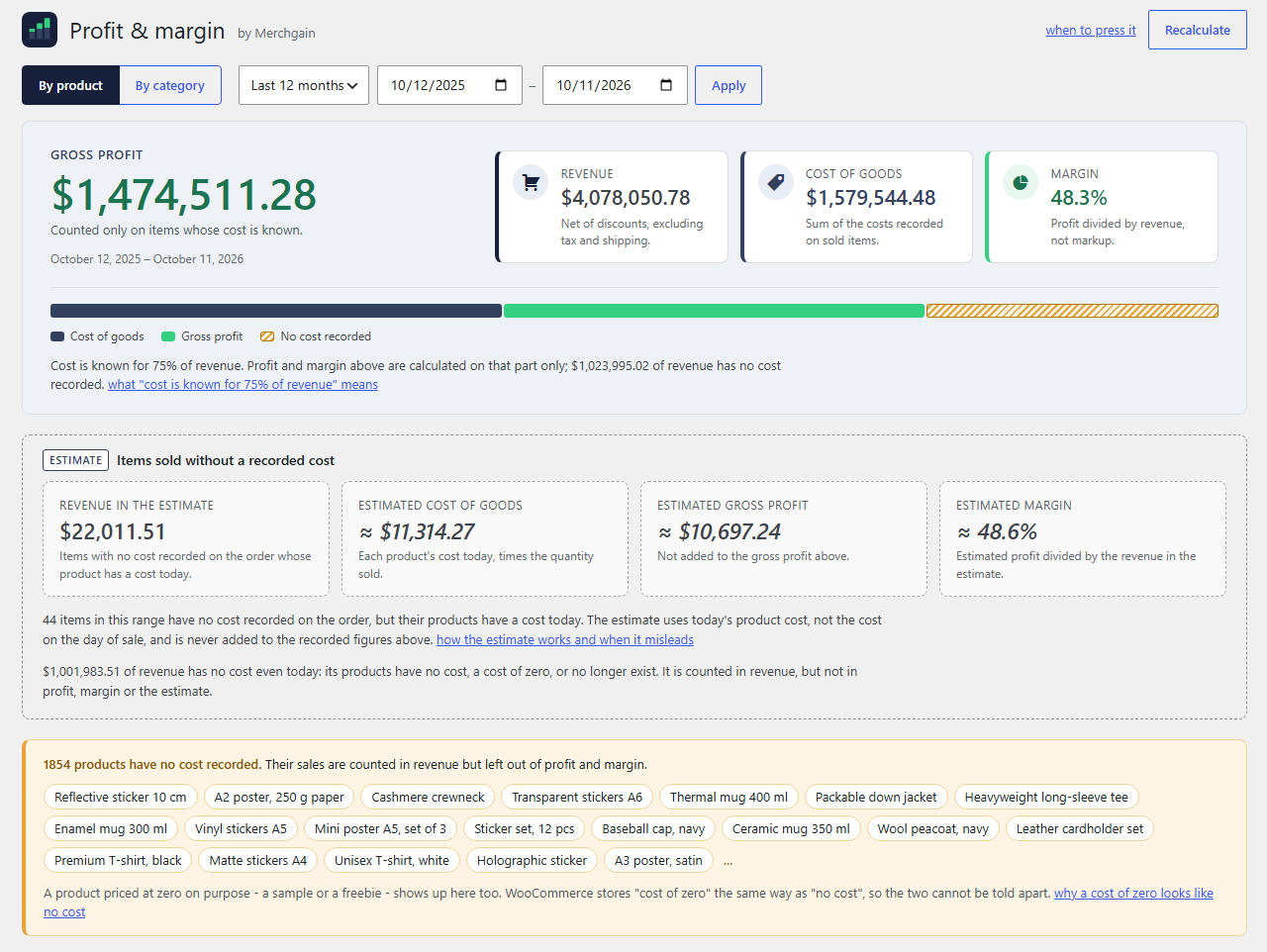
Rohertrag, Umsatz, Wareneinsatz und Marge für den Zeitraum, weiter unten in der Ansicht dieselben Zahlen je Produkt und je Kategorie, und darunter die Zeile, die entscheidet, ob irgendetwas davon brauchbar ist:
Der Wareneinsatz ist für 75 % des Umsatzes bekannt. Rohertrag und Marge oben gelten nur für diesen Teil; für 1.023.995,02 $ des Umsatzes ist kein Wareneinsatz erfasst.
Dieser Satz ist der Unterschied zwischen einem Bericht, nach dem Sie handeln können, und einem genau wirkenden Bericht, der unbemerkt um ein Viertel danebenliegt. Sie können sich die ganze Ansicht ansehen, mit Demodaten und ohne etwas zu installieren.
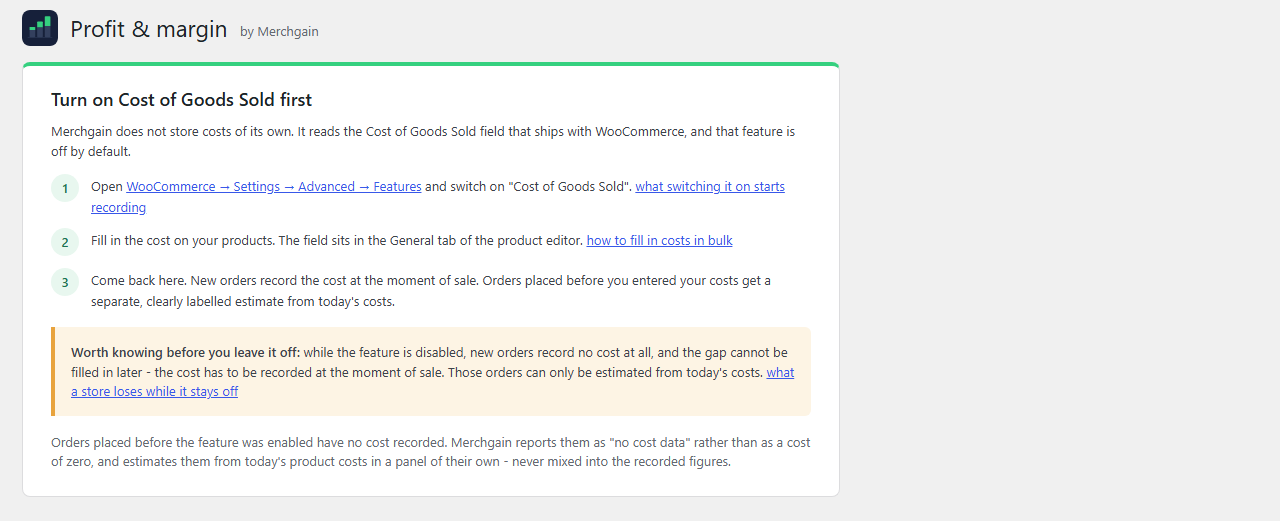
Ist die Funktion noch ausgeschaltet, hat ein Bericht nichts zu zeigen, und das zu sagen ist besser als vier Nullen:
Die kurze Checkliste
- WooCommerce 10.3 oder neuer: Prüfen Sie WooCommerce → Status.
- Schalten Sie Einstellungen → Erweitert → Funktionen → Kosten der verkauften Waren ein.
- Entscheiden Sie einmal, was „Kosten“ bei Ihnen umfasst, und schreiben Sie es irgendwo auf.
- Tragen Sie Kosten nach Umsatz geordnet ein, beginnend mit den umsatzstärksten Produkten, nicht alphabetisch.
- Wählen Sie für Varianten je Produkt eine feste Regel: übernehmen, ersetzen oder addieren.
- Erwarten Sie nicht, dass sich die Historie füllt. Beurteilen Sie den Bericht erst für den Zeitraum ab dem Eintragen der Kosten.
- Exportieren Sie am Ende jedes Monats eine CSV-Datei. Erstattungen und Änderungen an Kosten können erfasste Kosten neu schreiben; ein monatlicher Export ist der einzige Beleg, den nichts mehr verändern kann.
Widerspricht etwas hier dem, was Sie in Ihrem eigenen Shop sehen, schreiben Sie uns bitte: Wir lesen jede Nachricht, und die Antworten auf dieser Website werden korrigiert, wenn sie sich als falsch erweisen.